
Lemezcímke nyomtatása számítógépről
Ez a szakasz azt ismerteti, hogyan lehet az Easy-PhotoPrint Editor segítségével fényképeket nyomtatni nyomtatható lemezre.
 Fontos
-
Ne tegye a nyomtatóba a többcélú tálcát, amíg meg nem jelenik a nyomtatható lemez betöltését kérő üzenet. Ezzel kárt okozhat a nyomtatóban.
-
Indítsa el az Easy-PhotoPrint Editor alkalmazást.
Windows esetén:
Az alábbiak a Windows 10 operációs rendszerű számítógép esetében végrehajtandó eljárást ismertetik.
A Start menüből indulva válassza rendre a következőket: (Minden alkalmazás (All apps) >) Canon Utilities > Easy-PhotoPrint Editor.
macOS esetén:
A Finder Go menüjében válassza az Alkalmazás (Application) elemet, és kattintson duplán rendre a következőkre: Canon Utilities mappa, Easy-PhotoPrint Editor mappa, Easy-PhotoPrint Editor ikon.
-
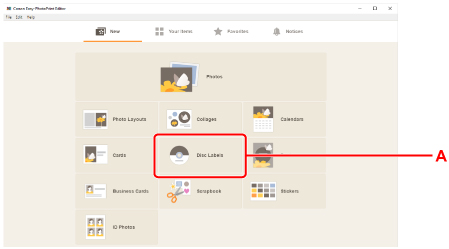
Kattintson a Disc Labels ikonra (A).
-
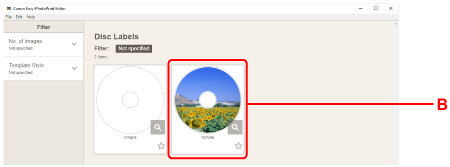
Válasszon sablont (B).
-
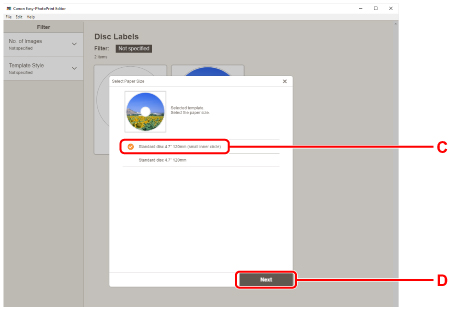
Válassza ki a nyomtatható lemez típusát (C), és válassza a Next gombot (D).
-
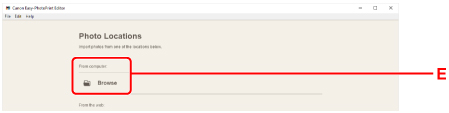
A From computer: részen kattintson a Browse elemre (E), és válassza ki a nyomtatni kívánt fényképeket tartalmazó mappát.
-
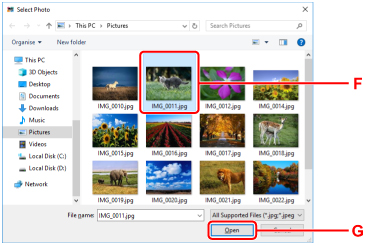
Kattintson a nyomtatni kívánt fényképekre (F), és válassza a Megnyitás (Open) gombot (G).
-
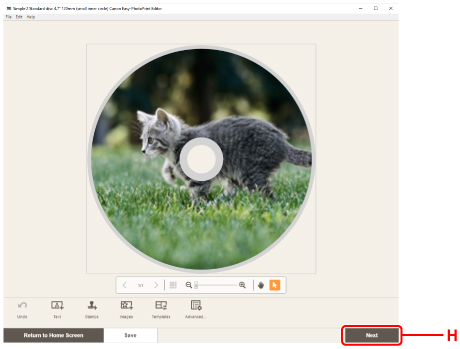
Szerkessze a lemezcímkét, és válassza a Next (H) gombot.
Megváltoztathatja a hátteret és hozzáadhat szöveget.
-
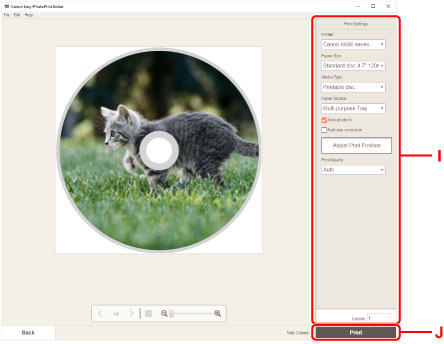
A Print Settings részen (I) adja meg a példányszámot és az egyéb beállításokat.
Windows esetén:
Adja meg a példányszámot, a nyomtató nevét és az egyéb beállításokat.
macOS esetén:
Adja meg a példányszámot és az egyéb beállításokat.
-
Indítsa el a nyomtatást.
Windows esetén:
Kattintson a Print gombra (J).
macOS esetén:
Kattintson a Next gombra. Amikor megjelenik a Nyomtatás párbeszédpanel, adja meg modelljének nevét és az egyéb beállításokat, majd kattintson a Nyomtatás (Print) gombra.
-
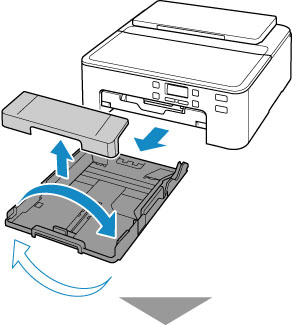
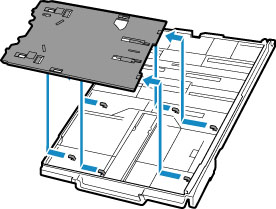
Amikor a nyomtató LCD kijelzőjén megjelenik a nyomtatható lemez behelyezését kérő üzenet, vegye ki a kazettát a nyomtatóból, majd vegye le a többcélú tálcát a kazetta hátuljáról.
Tegye vissza a kivett kazettát a nyomtatóba.
-
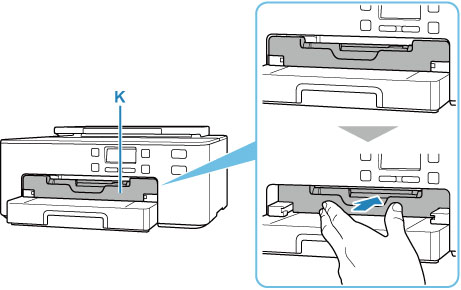
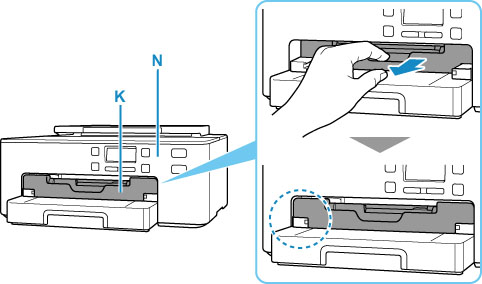
Tolja be teljesen a papírgyűjtő tálcát (K).
-
Tegye a nyomtatható lemezt a többcélú tálcára.
-
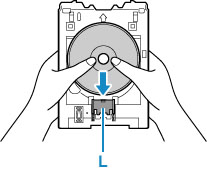
Tartsa úgy a nyomtatható lemezt, hogy NYOMTATÁSI OLDALA FELFELÉ NÉZZEN, és nyomja le vele az alul található rögzítőt (L).
-
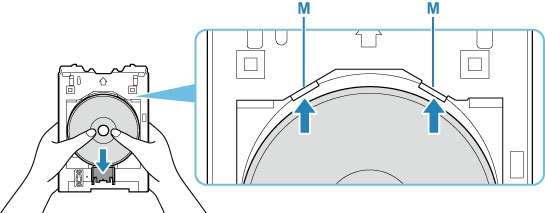
Miközben a nyomtatható lemezzel lenyomja a rögzítőt, illessze a nyomtatható lemez felső részét a tartórésekbe (M).
-
-
Tegye a többcélú tálcát a többcélú tálca vezetőjére.
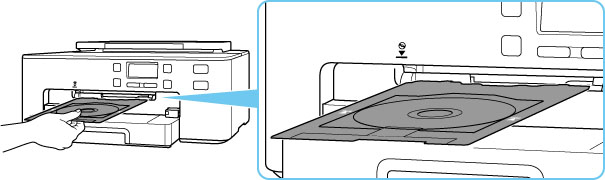
-
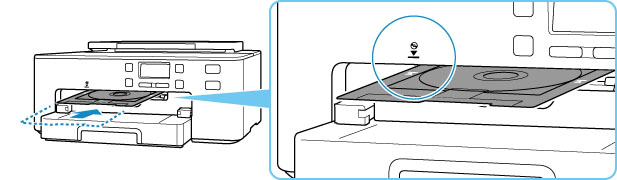
Tolja be egyenesen és vízszintesen a többcélú tálcát annyira, hogy a többcélú tálca vezetőjén található nyíl (
 ) nagyjából egy vonalba kerüljön a többcélú tálcán lévő nyíllal (
 ).
).
-
Nyomja meg az OK gombot a nyomtatón.
A nyomtató behúzza a többcélú tálcát, és elkezdődik a nyomtatás.
-
Amikor befejeződött a nyomtatás, a nyomtatóból kihúzva távolítsa el a többcélú tálcát.
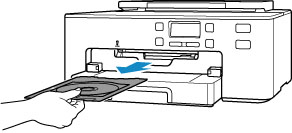
-
Távolítsa el a nyomtatható lemezt: tartsa lenyomva a rögzítőt (L), és közben vegye ki a nyomtatható lemezt a többcélú tálca tartóréseiből (M).
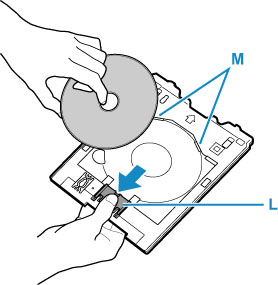
-
Húzza önmaga felé a papírgyűjtő tálcát (K) egészen addig, amíg egy síkba nem kerül a kezelőpanellel (N).
 Megjegyzés
-
Az Easy-PhotoPrint Editor segítségével különféle elrendezésekben nyomtathat fényképeket a lemezcímkére.
